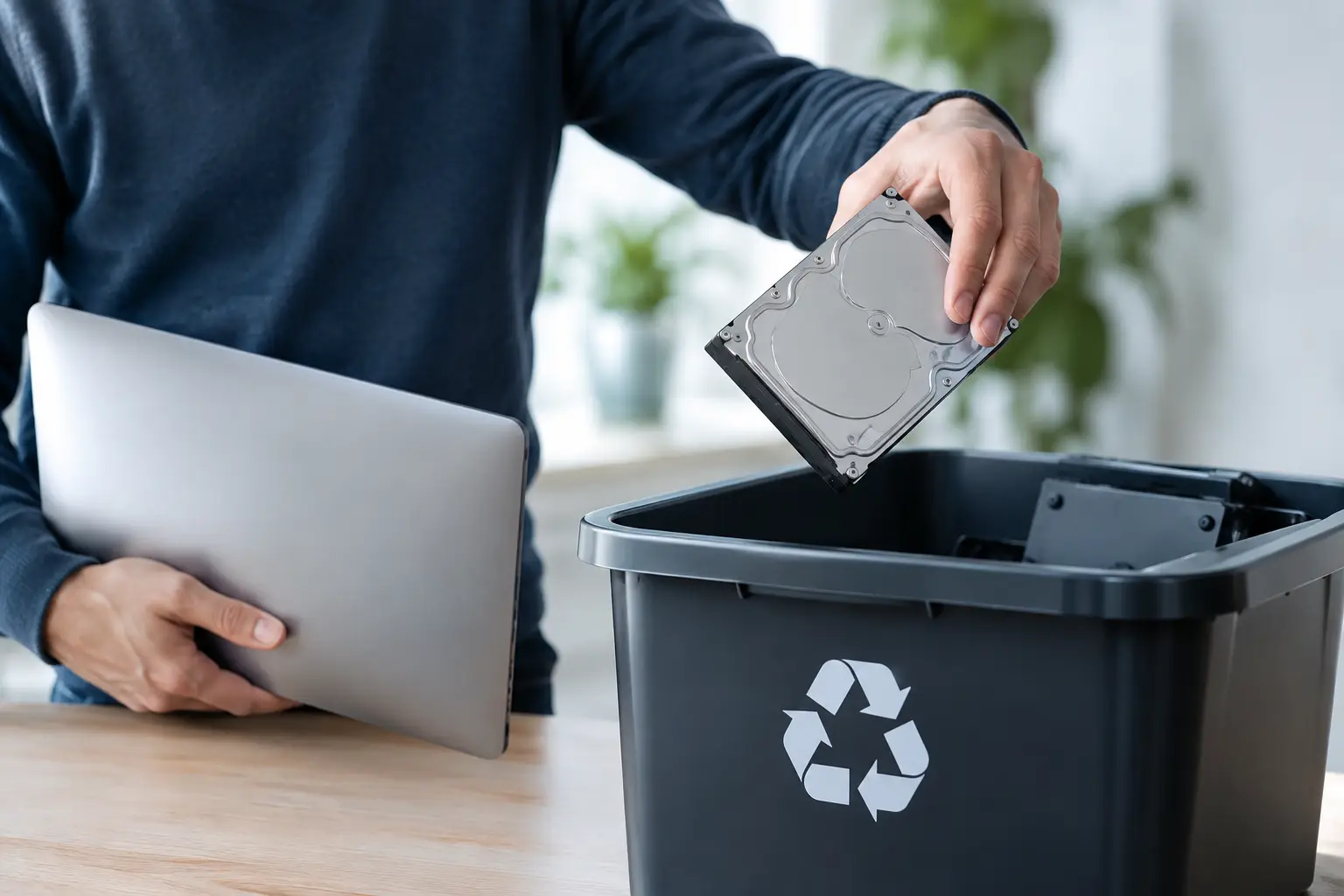
En gammel iPhone i skuffen, en arbejdsbærbar på vej til udskiftning eller en tablet, der skal sælges videre, kan indeholde langt mere end billeder og apps. Derfor er spørgsmålet: Hvornår bliver data slettet - og er en almindelig nulstilling egentlig nok? Det korte svar er, at det afhænger af enheden, dens lager og den proces, den indgår i. Men én ting gælder altid: Du bør selv rydde op, før elektronikken forlader dine hænder.
Brugt og refurbished IT giver god mening for både pengepung og miljø. Det kræver dog, at data behandles korrekt fra første ejer til næste. Her får du et klart overblik over, hvad datasletning betyder i praksis, hvad du selv skal gøre, og hvad du bør se efter, når du køber eller sælger brugt elektronik.
Hvornår bliver data slettet ved salg af brugt IT?
Data bør slettes, før en mobil, computer eller tablet sælges, afleveres til opkøb, sendes til reparation eller gives videre. Jo tidligere du selv tager hånd om processen, desto bedre kontrol har du over dine oplysninger. En professionel klargøring kan være en ekstra sikkerhed, men den erstatter ikke dine egne forberedelser.
Når brugt IT modtages hos en professionel aktør, bliver udstyret typisk registreret, kontrolleret og klargjort, før det sættes til salg igen. Her bør der være en fast proces for datasletning og kvalitetstest. For virksomheder er det særligt relevant, fordi enhederne kan rumme kundedata, e-mails, dokumenter, adgangskoder og interne systemoplysninger.
Det er værd at skelne mellem to ting: at fjerne en brugerprofil og at slette data forsvarligt. Hvis du kun logger ud af en konto eller sletter nogle billeder, kan der stadig ligge personlige filer, browserdata og gemte loginoplysninger på enheden. En korrekt nulstilling eller sletning rydder langt mere grundigt op.
En nulstilling er ikke altid det samme som datasletning
På mange nyere smartphones og tablets er data krypteret. Når enheden nulstilles korrekt, fjernes krypteringsnøglen, så de tidligere data ikke længere kan læses på almindelig vis. Det er en stor fordel, men kun hvis du følger den rigtige sletteproces og først fjerner eventuelle kontolåse.
På computere er billedet mere nuanceret. Ældre harddiske og nyere SSD-drev håndterer data forskelligt. At slette filer eller tømme papirkurven er aldrig nok, fordi filerne ofte stadig kan ligge på drevet, indtil pladsen overskrives. En geninstallation af styresystemet kan i nogle tilfælde være passende til privat brug, men den er ikke nødvendigvis en dokumenterbar eller fuldstændig sletning.
SSD-drev kræver ofte en funktion, der er udviklet til selve drevet, eksempelvis sikker sletning eller cryptographic erase. Ved mekaniske harddiske kan en kontrolleret overskrivning være relevant. Den rigtige metode afhænger derfor af hardwaretypen, enhedens stand og hvor følsomme oplysningerne er.
Det betyder ikke, at alle private skal være eksperter i lagerteknologi. Men det betyder, at du ikke bør nøjes med at slette et par mapper og håbe på det bedste. Ved særligt følsomme data, eller hvis du afleverer mange enheder fra en virksomhed, bør du vælge en løsning med en tydelig sletteprocedure og mulighed for dokumentation.
Sådan gør du din mobil, tablet eller computer klar
Start med at tage en sikkerhedskopi af det, du vil beholde. Det kan være billeder, kontakter, dokumenter, noter, tofaktorkoder og data fra apps. Tjek bagefter, at sikkerhedskopien faktisk kan åbnes. En backup, du ikke kan gendanne, hjælper ikke meget, når enheden er slettet.
Log derefter ud af de vigtigste tjenester. På Apple-enheder skal du slå Find-funktionen fra og fjerne enheden fra din konto. Ellers kan aktiveringslåsen forhindre den næste ejer i at bruge den. På Android-enheder skal du fjerne Google-kontoen, og på computere bør du afkoble enheden fra relevante konti og licenser, hvor det er nødvendigt.
Herefter udfører du en fuld nulstilling fra enhedens indbyggede indstillinger. Vælg ikke en hurtig løsning, der blot fjerner dit skrivebord eller dine synlige filer. På en computer kan det være nødvendigt med en egentlig slettefunktion, før styresystemet installeres igen. Har du en gammel USB-nøgle, ekstern harddisk eller et hukommelseskort med, skal det også gennemgås separat.
Til sidst bør du kontrollere resultatet. Enheden skal starte op som ny og ikke vise dit navn, dine billeder, dine dokumenter eller dine konti. Hvis du ser en tidligere brugerprofil, en login-skærm med din konto eller synkroniseret indhold, er processen ikke afsluttet.
Særligt vigtigt ved iPhone, MacBook og Android
Moderne mobiler har ofte gode indbyggede sikkerhedsfunktioner, men kontolåse skaber stadig problemer ved videresalg. En iPhone kan være slettet, men stadig bundet til en Apple-konto. En Android-mobil kan være nulstillet, men bede om den tidligere Google-konto under opsætning. I begge tilfælde kan enheden blive svær eller umulig for en ny ejer at aktivere.
På en MacBook skal du også være opmærksom på Find-funktionen, brugerprofiler og eventuelle firmastyringsløsninger. En Windows-computer kan have BitLocker-kryptering, virksomhedslogin eller gemte adgangsdata, som kræver en mere grundig klargøring. Hvis computeren har været brugt til arbejde, bør du altid følge virksomhedens interne regler frem for at gøre det på egen hånd.
SIM-kort og eSIM er en anden detalje, som let bliver overset. Tag det fysiske SIM-kort ud, og sørg for at slette eller flytte et eSIM efter din udbyders anvisninger. Dit telefonnummer følger ikke automatisk med, bare fordi mobilen nulstilles.
Hvis enheden skal til reparation
Ved en reparation er det ikke altid nødvendigt at slette alt, men det er ofte den sikreste løsning. Teknikeren kan have brug for adgang til dele af systemet for at teste fejlen, og en skærmudskiftning eller batterireparation kan i nogle tilfælde gennemføres uden adgang til dine personlige data. Alligevel bør du tage backup og fjerne følsomt indhold, hvis det er muligt.
Kan du ikke slette enheden, fordi den ikke tænder eller skærmen er ødelagt, så oplys det ved indlevering. Det gør det lettere at vurdere den rette håndtering. Er det en virksomhedscomputer med fortrolige data, kan fysisk destruktion af lageret i visse tilfælde være den mest forsvarlige løsning. Det er en afvejning, fordi du så naturligvis ikke kan sælge enheden videre som fungerende produkt.
Køber du refurbished, skal du kunne starte fra bunden
Som køber bør du forvente, at en brugt mobil, tablet eller computer er klar til opsætning med din egen konto. Du skal ikke møde den tidligere ejers billeder, filer eller login. Ser du det, bør du stoppe opsætningen og kontakte sælgeren med det samme.
Tjek også, at enheden ikke er låst til en tidligere Apple-, Google- eller virksomhedskonto. Det er ikke kun et praktisk irritationsmoment. Det er et tegn på, at klargøringen ikke er afsluttet korrekt. Når du vælger refurbished IT fra en dansk forhandler med garanti og klare processer, får du mere tryghed end ved et tilfældigt privatsalg.
Hos Datamarked er idéen med refurbished IT enkel: Du skal kunne vælge en prisvenlig enhed og tage den i brug uden unødige bekymringer. Derfor er det fornuftigt at vælge en forhandler, der kombinerer produktkontrol, service og 2 års garanti.
Dataansvar stopper ikke ved den gamle enhed
Når din gamle enhed er slettet, er næste skridt at sikre den nye. Brug en stærk adgangskode, slå skærmlås og tofaktorgodkendelse til, og hold styresystemet opdateret. En brugt enhed kan være et fornuftigt køb med mange års levetid tilbage, men den skal beskyttes lige så godt som en fabriksny.
Den bedste tommelfingerregel er enkel: Tag backup, fjern konti, slet enheden korrekt og kontroller resultatet, før den skifter ejer. Så kan elektronik få et nyt liv, uden at dine data følger med.
Gå tilbage