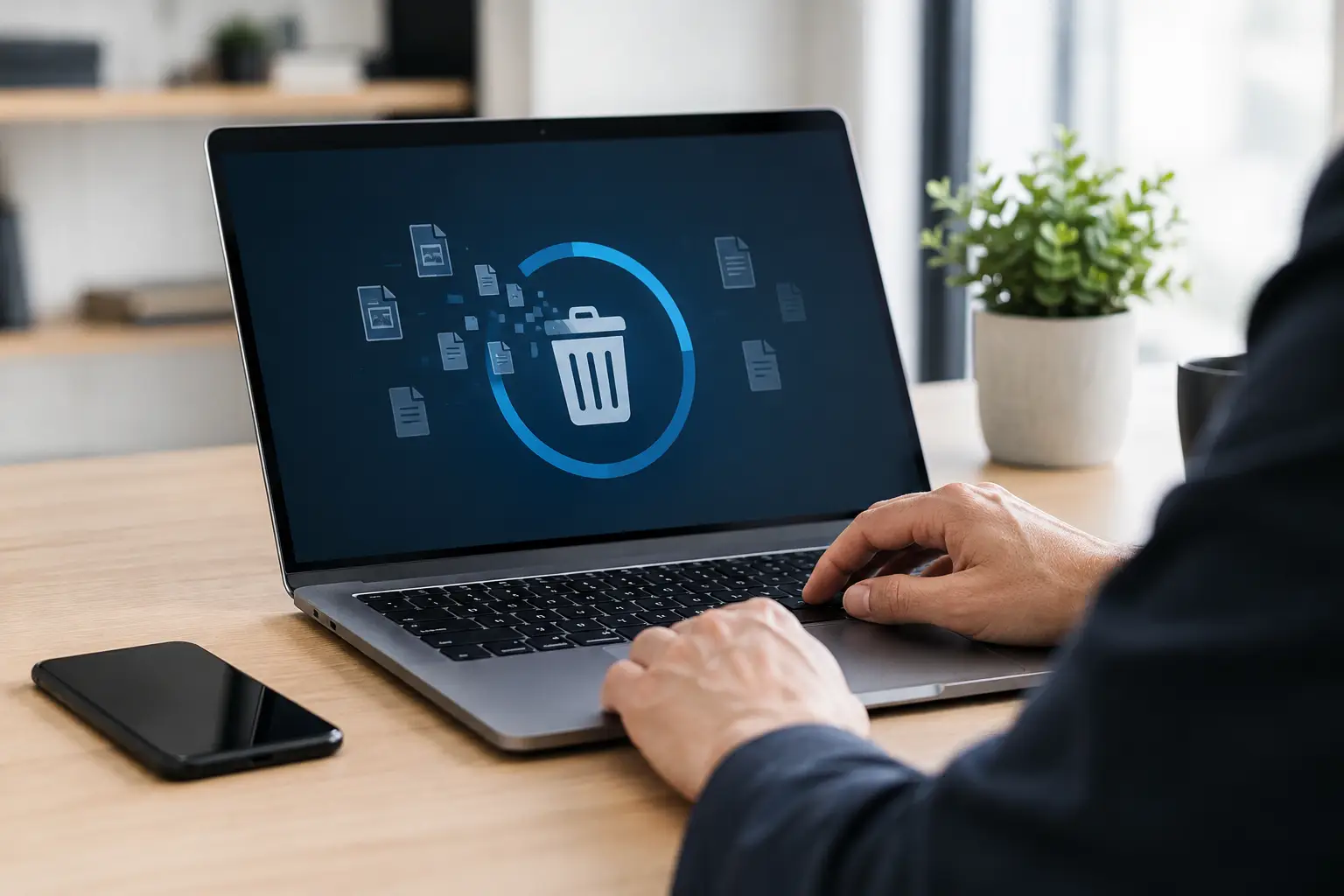
En gammel iPhone, en bærbar computer eller en tablet kan sagtens få nyt liv hos en ny ejer. Men før den forlader dit hjem eller din virksomhed, skal dine data være væk på den rigtige måde. Denne guide til sikker datasletning hjælper dig med at beskytte billeder, dokumenter, adgangskoder, konti og virksomhedsinformationer, uden at du ved en fejl sletter det, du stadig skal bruge.
En fabriksnulstilling er ofte sidste trin, men sjældent det eneste. Sikker datasletning handler både om at tage backup, afbryde konti, fjerne låsefunktioner og kontrollere, at enheden er klar til en ny bruger. Det tager ikke længe, men det kan spare dig for store problemer senere.
Start med backup - før du sletter noget
Det mest almindelige problem ved datasletning er ikke, at gamle data bliver liggende. Det er, at vigtige data forsvinder sammen med enheden. Gennemgå derfor først, hvad du vil beholde: billeder, videoer, dokumenter, noter, kontakter, beskeder og filer i mapper som Skrivebord og Downloads.
På mobil og tablet kan en cloud-backup være en enkel løsning, hvis du har nok plads og kontrollerer, at den seneste sikkerhedskopi er gennemført. På computer kan du bruge en ekstern harddisk, en cloud-tjeneste eller begge dele. Har du mange billeder eller arbejdsfiler, er to kopier på forskellige steder et fornuftigt valg.
Tjek også programmer og tjenester, som ikke altid følger med i en almindelig backup. Det gælder eksempelvis adgangskoder i en browser, filer i lokale mapper, regnskabsmateriale, e-mailarkiver og autentificeringsapps til totrinsgodkendelse. Flyt eller genskab adgang til disse, før du nulstiller enheden. Hvis din telefon er den eneste måde at godkende login på, kan du ellers låse dig selv ude af dine egne konti.
Log ud og fjern enhedens digitale bindinger
Enhedslåse beskytter dig, mens du bruger telefonen eller computeren. Når du skal sælge eller aflevere den, skal de fjernes korrekt. Ellers kan den nye ejer ikke aktivere produktet, selv om den er fabriksnulstillet.
På Apple-enheder er det afgørende at logge ud af Apple-kontoen og slå Find-funktionen fra. Det fjerner aktiveringslåsen. Fjern også enheden fra listen over tilknyttede enheder på din konto, hvis den stadig står der efter nulstillingen. Har du Apple Watch koblet til iPhone, skal uret først ophæves som parring.
På Android-telefoner og tablets bør du fjerne Google-kontoen og eventuelle producentkonti, før du nulstiller. Mange Android-enheder er beskyttet af Factory Reset Protection. Funktionen er god ved tyveri, men den kan give problemer ved videresalg, hvis den tidligere konto stadig er knyttet til produktet.
På Windows-computere skal du logge ud af Microsoft-kontoen, fjerne enheden fra kontolisten og afbryde forbindelsen til arbejds- eller skolekontoer. Det samme gælder for Mac, hvor Apple-konto, Find-funktion og eventuelle firmaprofiler skal fjernes. Er computeren administreret af en arbejdsgiver eller skole, er en privat nulstilling ikke nok. Kontakt først den ansvarlige IT-afdeling.
Husk SIM-kort, eSIM og hukommelseskort. Tag fysiske SIM- og microSD-kort ud. Et eSIM skal slettes som del af nulstillingen eller via mobilabonnementets indstillinger, afhængigt af model og udbyder. Et hukommelseskort kan indeholde langt flere private billeder, end du forventer, og skal slettes separat, hvis det følger med enheden.
Guide til sikker datasletning på mobil og tablet
Moderne iPhones, iPads og de fleste nyere Android-enheder bruger kryptering som standard. Når du har fjernet dine konti og vælger en fuld fabriksnulstilling, fjernes krypteringsnøglerne normalt sammen med indholdet. Det gør gamle data meget svære at gendanne i praksis.
På iPhone og iPad vælger du sletning af alt indhold og alle indstillinger. Følg processen helt til slut, og vent på, at enheden genstarter. Du skal ikke bare slette fotos, apps eller filer enkeltvis. De kan stadig ligge i sikkerhedskopier, papirkurve eller lokale områder på enheden.
På Android findes menunavne, der varierer mellem mærker og versioner, men du skal vælge en fabriksnulstilling, som sletter alle data. Fjern først konti, og følg derefter nulstillingen fra Indstillinger. Hvis enheden spørger, om eSIM skal beholdes eller slettes, skal du vælge ud fra, om abonnementet flyttes til en anden telefon. Ved salg skal det normalt slettes.
Når nulstillingen er færdig, skal mobilen eller tabletten vise den første opsætning, som en ny enhed gør. Den må ikke åbne direkte på din startskærm, bede om din gamle kode eller vise dine billeder og apps. Stop her. Du skal ikke logge ind igen for at teste den, for så knytter du blot konti til enheden på ny.
Slet computerdata korrekt - Windows og Mac
Computere kræver lidt ekstra omtanke, fordi de ofte indeholder mange års filer, gemte adgangskoder og data fra eksterne programmer. Begynd med at rydde op i browseren. Eksportér bogmærker og adgangskoder, hvis du skal bruge dem, og log derefter ud af browserprofiler, e-mailprogrammer, spilplatforme, kontorpakker og chatprogrammer.
På en nyere Windows-computer kan du bruge funktionen til at nulstille pc'en og vælge at fjerne alt. Hvis valget om at rense drevet vises, er det relevant, når computeren skal videre til en ny ejer. Det tager længere tid end en hurtig nulstilling, men giver bedre beskyttelse på traditionelle harddiske. Er drevet krypteret med BitLocker, er det en ekstra fordel, fordi data allerede er beskyttet af kryptering.
På en nyere Mac med understøttet systemsoftware kan du vælge at slette alt indhold og alle indstillinger. Det fjerner brugerdata, indstillinger og tilknytninger på en enkel måde. På ældre Mac-modeller kan det være nødvendigt at starte i gendannelsestilstand, slette den interne disk i Diskværktøj og derefter installere macOS igen.
Vent altid, til installationen eller den første opsætningsskærm vises. Sluk derefter computeren. Så får den næste ejer en ren start, og du undgår at efterlade en brugerkonto eller en aktiv licens.
SSD og harddisk er ikke det samme
En klassisk harddisk med roterende skiver kan i nogle situationer overskrives, hvis der er behov for ekstra grundig sletning. På en SSD er gentagen overskrivning derimod ikke altid den bedste løsning. SSD'er bruger teknikker, der flytter data internt, og unødige skriveprocesser kan samtidig slide på drevet.
For de fleste private brugere er kryptering, korrekt nulstilling og geninstallation den rigtige balance mellem sikkerhed og enkelhed. For virksomheder med følsomme personoplysninger, kundedata eller fortrolige filer kan kravene være højere. Her bør man følge interne politikker, dokumentere processen og i særlige tilfælde vælge professionel datasanering eller fysisk destruktion af defekte lagermedier.
Glem ikke USB-diske, eksterne harddiske og gamle medier
Data bor ikke kun på hovedenheden. Gennemgå USB-stik, eksterne harddiske, NAS-drev, hukommelseskort og ældre backupdiske. Et gammelt USB-stik i skrivebordsskuffen kan indeholde en kopi af pas, ansættelseskontrakter eller familiebilleder.
Hvis et drev stadig virker, skal det slettes og formateres med en metode, der passer til typen. Har drevet fejl, og kan det ikke slettes sikkert, bør det ikke sælges eller gives væk. Fysisk destruktion kan være den sikreste løsning for et defekt drev med følsomme data. Det er ikke elegant, men det er bedre end at tage chancen.
Tjek denne korte kontrol før aflevering eller salg
Før enheden skifter hænder, skal du kunne svare ja til følgende:
- Backup er gennemført, og du kan åbne de vigtigste filer på din nye enhed eller i din backup.
- Alle personlige konti, enhedslåse, arbejdsprofiler og betalingskort er fjernet.
- SIM-kort, eSIM og eventuelle hukommelseskort er håndteret.
- Enheden er nulstillet og viser den første opsætning uden dine oplysninger.
- Oplader, kabler og eventuelt tilbehør er samlet, hvis det skal følge med.
Tag gerne billeder af enhedens stand og serienummer, før du afleverer den. Det er praktisk dokumentation ved salg, garanti eller opkøb. For virksomheder er det desuden fornuftigt at notere, hvem der har godkendt sletningen, og hvornår den er udført.
Når data er slettet korrekt, er brugt elektronik ikke bare en god handel - den er klar til et nyt liv uden at tage dit digitale privatliv med videre. Hos Datamarked er tryg genbrug en del af tankegangen, men den vigtigste sikkerhed starter altid hos dig, før enheden forlader dine hænder.
Gå tilbage