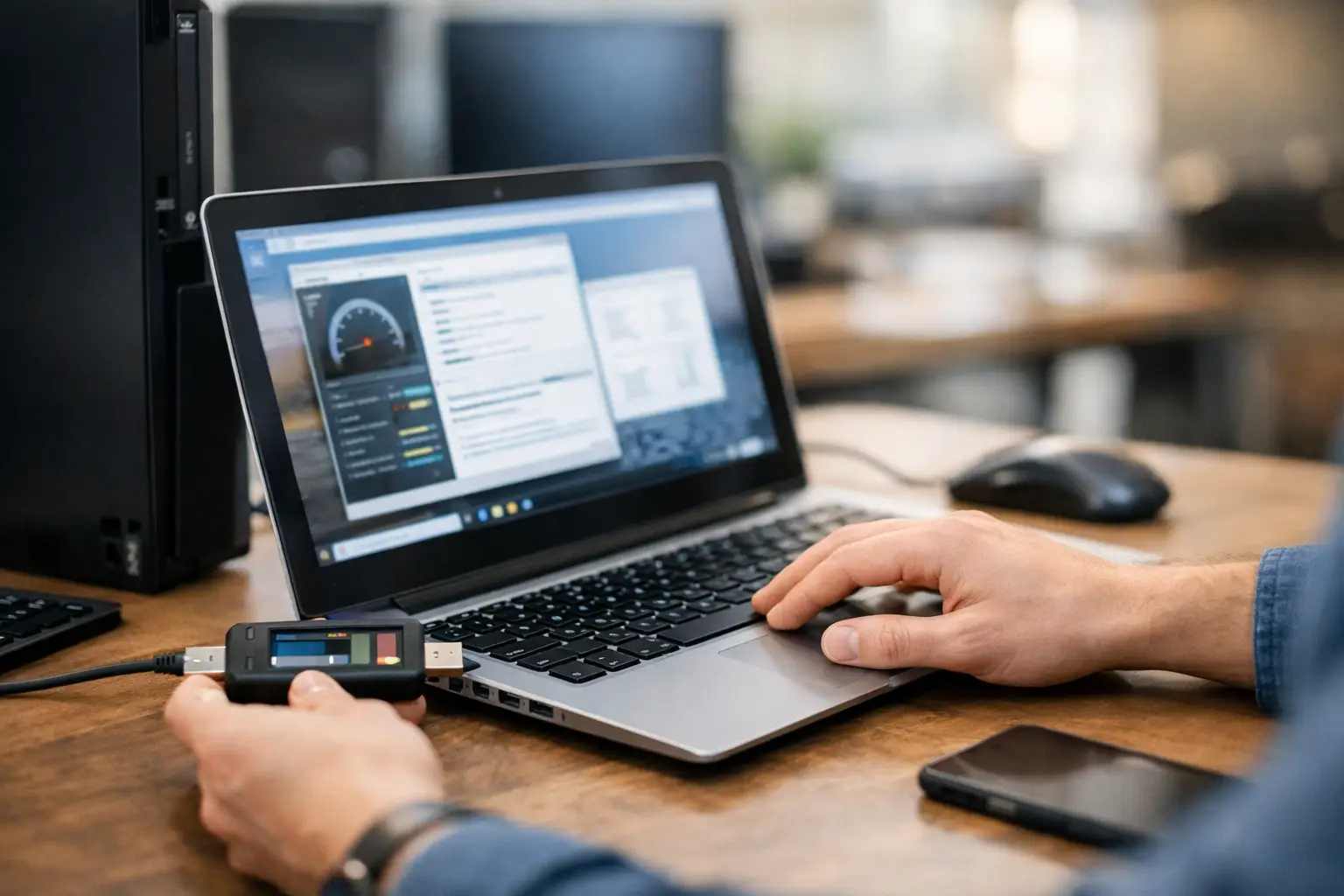
En brugt computer kan være et rigtig godt køb - lige indtil batteriet kun holder 40 minutter, en USB-port ikke virker, eller blæseren larmer under helt almindeligt arbejde. Derfor er det værd at bruge 20-30 minutter på at undersøge maskinen. Spørgsmålet er ikke kun, hvordan tester man brugt computer, men også om computerens stand og specifikationer passer til det, du faktisk skal bruge den til.
En bærbar til skole, netbank og streaming behøver ikke de samme kræfter som en PC til billedredigering, programmering eller gaming. Når du tester rigtigt, kan du sammenligne pris, stand og ydeevne på et oplyst grundlag - og undgå et køb, der bliver dyrere end forventet.
Start med model, alder og specifikationer
Bed først om det præcise modelnavn og serienummer. Det fortæller langt mere end en generel tekst som "hurtig Lenovo" eller "flot Dell". Undersøg, hvilken processor, hvor meget RAM og hvilken type lager der er i computeren. En SSD er typisk mærkbart hurtigere end en ældre harddisk, både når Windows starter, og når programmer åbnes.
Til almindeligt kontorarbejde, studie og internet er 8 GB RAM ofte et fornuftigt minimum, mens 16 GB giver mere luft til mange faner, videomøder og tungere programmer. Se også på lagerpladsen. En computer med 128 GB SSD kan være fin til en elev, men bliver hurtigt trang, hvis du gemmer billeder, spil eller store filer lokalt.
Alderen betyder noget, men den afgør ikke alt. En solid erhvervsbærbar med nyere SSD og tilstrækkelig RAM kan være et bedre køb end en billigere forbrugermodel med flot kabinet og langsom harddisk. Kig efter, om maskinen kan opdatere til et aktuelt operativsystem, og om den har de porte, du bruger i hverdagen.
Hvordan tester man en brugt computer i praksis?
Tænd computeren fra helt slukket tilstand. Den skal starte uden mærkelige fejlbeskeder, gentagne genstarter eller meget lang ventetid. Når skrivebordet er indlæst, skal systemet reagere hurtigt på klik, åbning af filer og skift mellem vinduer. En kort opstartstid er ikke alene et kvalitetsstempel, men en usædvanligt langsom computer kan pege på en slidt harddisk, for lidt RAM eller softwareproblemer.
Se kabinettet efter, før du ser på skærmen
Begynd med den fysiske stand. Små ridser og almindelige brugsspor er ofte helt rimelige på brugt IT, især når prisen er lavere end nypris. Revner i hængsler, løse skruer, bulet bund eller et kabinet, der gaber, er noget andet. Åbn og luk skærmen flere gange. Hængslerne skal føles stabile og holde skærmen i den ønskede position.
Se også efter tegn på væskeskade. Misfarvninger, klæbrige taster, rust omkring porte eller en mærkelig lugt kan være advarsler. Det betyder ikke altid, at computeren fejler nu, men risikoen er højere, og du bør ikke betale som for en gennemgået og fejlfri maskine.
Test skærm, tastatur og pegefelt
Åbn et dokument, en browser og et ensfarvet lyst billede. På den måde er det lettere at se døde pixels, flimren, streger, mørke områder og ujævn baggrundsbelysning. Prøv skærmens lysstyrke i både lav og høj indstilling. Hvis det er en touchskærm, skal du teste hele fladen - ikke kun et enkelt tryk midt på skærmen.
Skriv en kort tekst og brug alle taster, også Enter, Shift, Backspace, piletaster og funktionstaster. Det er ofte de mindre brugte taster, der afslører fejl. Prøv derefter touchpad, højre- og venstreklik samt eventuelt pegepind. Har computeren fingeraftrykslæser, webcam eller baggrundsbelyst tastatur, bør de også testes, hvis de indgår i købet.
Prøv porte, lyd og trådløs forbindelse
En computer kan se pæn ud og stadig have en defekt USB-port eller ustabil Wi-Fi. Sæt et USB-drev eller en mus i hver relevant USB-port. Tilslut gerne hovedtelefoner for at kontrollere lydstikket, og prøv både højttalere og mikrofon med en kort lydoptagelse eller et opkald.
Forbind computeren til Wi-Fi og åbn et par hjemmesider. Hvis der er netværksport, HDMI, USB-C eller kortlæser, så test dem, når de er afgørende for dit arbejde. Du behøver ikke bruge tid på porte, du aldrig får brug for, men mangler der HDMI til en ekstern skærm eller USB-C til din oplader, er det bedre at opdage det før købet.
Tjek batteriet uden at gætte
Batteriet er den del, der oftest har mest naturligt slid på en brugt bærbar. Lad derfor ikke procenttallet alene afgøre noget. Et batteri kan vise 100 procent og falde hurtigt bagefter. Tag opladeren fra, brug computeren i 10-15 minutter med browser, video eller almindeligt arbejde, og se om procenten falder unormalt hurtigt eller maskinen slukker.
I Windows kan du oprette en batterirapport via kommandoprompten, som viser batteriets oprindelige kapacitet og den nuværende fulde kapacitet. På Mac kan du se batteriets tilstand og antal opladningscyklusser i systemoplysninger. Tallene skal læses med omtanke: En computer med et brugt batteri kan stadig være et godt køb, hvis prisen afspejler det, og batteriet kan udskiftes fornuftigt.
Kontrollér samtidig opladeren. Kablet må ikke være flosset, stikket må ikke sidde løst, og computeren skal oplade stabilt. En forkert eller meget svag oplader kan gøre en ellers velfungerende bærbar langsom under belastning.
Se efter fejl i software og ydelse
Åbn Jobliste i Windows eller Aktivitetsovervågning på Mac, og se om processoren, hukommelsen eller lageret konstant ligger tæt på 100 procent, mens computeren næsten ikke laver noget. En kort spidsbelastning ved opstart er normalt. Vedvarende høj belastning kan derimod skyldes unødvendige programmer, malware eller hardware, der er på vej til at stå af.
Prøv en enkel hverdagstest: Hav flere browserfaner åbne, afspil en video i høj kvalitet, åbn et dokument og skift mellem programmerne. Computeren skal føles stabil. Lyt efter blæseren. Blæsere må gerne kunne høres ved belastning, men en konstant høj, skrattende eller slibende lyd bør undersøges nærmere.
Tjek også lagerets helbred, hvis du kan. Moderne SSD'er er hurtige og driftssikre, men de har en begrænset levetid. Fejl ved kopiering af filer, frysninger eller gentagne blå skærme er klare advarselstegn. Ved en stationær PC skal du desuden se efter, om den slukker, når den flyttes let, eller om der kommer usædvanlige klik og vibrationer fra drev eller blæsere.
Sørg for, at computeren kan overtages lovligt
En brugt computer skal være nulstillet korrekt og klar til din egen konto. I Windows bør aktiveringen være på plads, så du ikke senere opdager, at licensen mangler. På en Mac skal tidligere ejer være logget helt ud af Apple-kontoen, og Aktiveringslås må ikke være aktiv. Det samme gælder firmastyring og administrationsprofiler, som kan begrænse din adgang til computeren.
Bed om kvittering eller anden dokumentation for købet, når det er muligt. Det er især relevant ved dyrere MacBooks, gaming-computere og nyere erhvervsmodeller. Er prisen meget lav, sælgeren uklar om oprindelsen, eller serienummeret mangler, er det ofte klogere at gå videre til en anden computer.
Køb privat eller vælg en gennemgået computer?
Ved privat handel kan prisen være lav, men du står ofte selv med risikoen, hvis batteriet svigter efter en uge, eller en skjult fejl viser sig. Her bør du altid teste maskinen fysisk og undgå at betale på forhånd for en computer, du ikke har set i drift.
En refurbished computer fra en professionel forhandler koster nogle gange lidt mere end det billigste private fund. Til gengæld bør du få en tydelig beskrivelse af stand, specifikationer og vilkår for garanti og returret. Det gør en reel forskel, når du køber til studie, arbejde eller familien og ikke kan undvære computeren ved første fejl. Hos Datamarked følger der 2 års garanti og 14 dages returret med, så købet ikke afhænger af en hurtig test i en indkørsel.
Fejl, du ikke skal acceptere
Der er forskel på kosmetiske brugsspor og funktionelle fejl. En lille ridse på låget kan være en fair del af besparelsen. Skærmflimmer, løse hængsler, manglende taster, ustabil opladning, fejlende porte eller hyppige nedbrud er ikke detaljer, du bør overse - heller ikke hvis prisen ser fristende ud.
Vær også realistisk om behovet. En ældre kontorcomputer er sjældent den rigtige løsning til nye, krævende spil, tung videoredigering eller 3D-arbejde. Omvendt er det spild af penge at købe en kraftig gaming-PC, hvis computeren kun skal bruges til e-Boks, Teams og tekstbehandling.
Den bedste test er den, der ligner din egen hverdag. Åbn de programmer, tilslut det udstyr og prøv de funktioner, du faktisk skal bruge. Så vælger du ikke bare en brugt computer, der kan tænde - men en computer, du kan regne med, når den skal bruges.
Gå tilbage