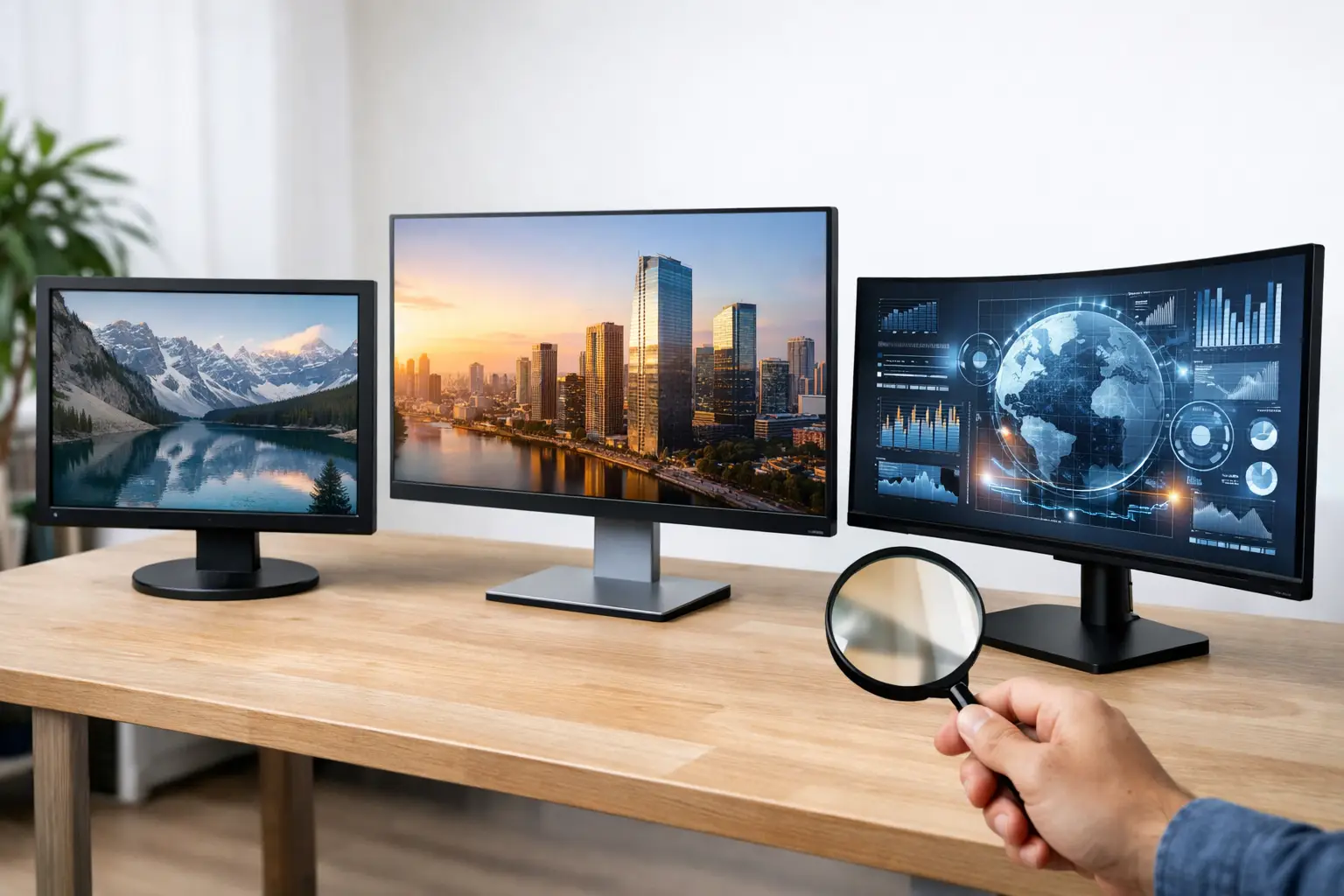
En for lille, sløret eller forkert tilsluttet skærm kan gøre selv en hurtig computer frustrerende at bruge. Med en brugt skærm til computer kan du få mere plads til arbejde, studie eller underholdning uden at betale nypris. Det afgørende er ikke kun prisen på skiltet, men at skærmens størrelse, opløsning, porte og stand passer til den computer og de opgaver, du faktisk har.
En skærm holder ofte længere end den computer, den står ved siden af. Derfor giver brugte og refurbished modeller særligt god mening, når du vil opgradere hjemmekontoret, indrette en studieplads eller købe flere ens skærme til virksomheden. Vælger du rigtigt fra start, får du en løsning, der fungerer hver dag - ikke bare et billigt køb.
Hvorfor vælge en brugt skærm til computer?
Den mest oplagte fordel er prisen. En professionel skærm fra eksempelvis Dell, HP eller Lenovo kan være dyr som ny, selv om dens billedkvalitet, ergonomi og tilslutninger stadig er fuldt relevante nogle år senere. Køber du brugt, kan budgettet ofte række til en større skærm, højere opløsning eller et bedre panel, end hvis du kun ser på nye modeller.
Det er også en praktisk måde at forlænge levetiden på IT-udstyr. Mange erhvervsskærme bliver udskiftet, fordi en arbejdsplads opgraderer samlet - ikke fordi den enkelte skærm er udtjent. Når udstyret bliver kontrolleret, rengjort og solgt videre, kan private, studerende og mindre virksomheder få adgang til driftssikker kvalitet til en skarp pris.
Brugt er dog ikke automatisk det rigtige valg i alle situationer. Har du meget specifikke krav til farvegengivelse, høj opdateringshastighed eller den nyeste USB-C-løsning med strøm til bærbar computer, kan en ny model være det bedste match. For de fleste almindelige opgaver er en testet brugt skærm imidlertid mere end rigelig.
Start med det, du skal bruge skærmen til
Det er let at lade sig friste af flest tommer eller laveste pris. Men den rigtige skærm afhænger af, om du skal skrive opgaver, arbejde i regneark, redigere billeder, spille eller blot have en ekstra skærm ved siden af den bærbare.
Til kontor, studie og hjemmearbejde
Til tekst, mails, browser og almindeligt kontorarbejde er en 22 til 24 tommer skærm med Full HD-opløsning på 1.920 x 1.080 pixels et sikkert valg. Den giver et klart billede, passer på de fleste skriveborde og kræver ikke meget af computerens grafik. Det er en størrelse, der fungerer godt som både hovedskærm og ekstra arbejdsflade.
Vil du have to dokumenter åbne samtidig eller arbejde mere komfortabelt i regneark, er 24 til 27 tommer ofte bedre. Her bør du se efter QHD-opløsning på 2.560 x 1.440 pixels, især ved 27 tommer. Full HD på en stor skærm kan stadig bruges, men tekst og detaljer vil typisk fremstå mindre skarpt, når du sidder tæt på.
Til flere vinduer og større overblik
En større skærm giver ikke nødvendigvis mere plads, hvis opløsningen er den samme. Tommer fortæller noget om den fysiske størrelse, mens opløsning bestemmer, hvor meget der kan være på skærmen. En 27 tommer QHD-skærm giver derfor ofte et mærkbart bedre overblik end en 27 tommer Full HD-model.
Overvej også skærmens format. Den almindelige 16:9-skærm passer til det meste, mens en ultrawide-skærm kan være stærk til tidslinjer, brede regneark og flere programmer side om side. Til en mindre arbejdsplads er to ens 24 tommer skærme dog ofte en mere fleksibel og prisvenlig løsning.
Til gaming og bevægeligt indhold
Til gaming skal du se ud over opløsningen. En opdateringshastighed på 120 Hz, 144 Hz eller mere kan give en mere flydende oplevelse end en klassisk 60 Hz-skærm. Her betyder responsstid også noget, særligt i hurtige spil.
Tjek samtidig, om din computer kan levere den ønskede opløsning og opdateringshastighed. En ældre stationær PC eller bærbar computer kan måske godt vise billede på en 144 Hz-skærm, men ikke nødvendigvis udnytte den fuldt ud gennem den valgte port. Til konsolspil skal skærmens HDMI-version også passe til konsollen og dine forventninger.
Tjek porte, kabler og kompatibilitet før køb
En skærm kan være i perfekt stand og stadig være forkert til dit setup, hvis du ikke kan tilslutte den. Kig derfor på både skærmens indgange og computerens udgange, før du beslutter dig. HDMI og DisplayPort er de mest almindelige moderne forbindelser, mens DVI og VGA oftere ses på ældre kontorudstyr.
DisplayPort er et godt valg til højere opløsninger og høj opdateringshastighed på mange PC'er. HDMI er udbredt på både computere, konsoller og TV-udstyr. Har din bærbare USB-C, skal du ikke gå ud fra, at porten automatisk kan sende videosignal - det afhænger af computerens specifikationer. Nogle USB-C-skærme kan samtidig oplade den bærbare, men kun hvis skærmen leverer nok strøm til netop din model.
Adaptere kan løse meget, men de skal vælges med omtanke. En simpel adapter kan være fin til almindeligt Full HD-billede, mens høj opløsning eller høj opdateringshastighed stiller større krav til kabel og adapter. Hvis skærmen skal stå på et skrivebord med kabelstyring, er det også værd at kontrollere, om strømforsyning, signalkabel og eventuelt USB-kabel følger med.
Stand, panel og ergonomi betyder mere, end man tror
Når du køber brugt elektronik, er det naturligt at se efter kosmetiske spor. Små ridser på kabinet eller fod påvirker sjældent funktionen, og de kan være en god byttehandel for en lavere pris. Selve panelet fortjener derimod ekstra opmærksomhed.
Se efter en tydelig beskrivelse af skærmens stand, og vær opmærksom på permanente mærker, døde pixels, ujævn bagbelysning eller misfarvninger. På en skærm til kontorbrug er en enkelt mindre kosmetisk detalje ofte uden betydning. Til billedbehandling, design eller andet farvekritisk arbejde bør du være mere kræsen med både paneltype og stand.
Ergonomi har også værdi i hverdagen. En skærm med højdejustering, drejefunktion og mulighed for at vippe panelet gør det lettere at få en behagelig arbejdsstilling. VESA-montering er praktisk, hvis du vil sætte skærmen på en arm eller væg. Det kan frigøre skrivebordsplads og gøre det langt lettere at placere skærmen i korrekt højde.
Køb trygt med garanti og klar information
Prisen må gerne være lav, men købet skal stadig være trygt. Når du vælger en brugt skærm fra en professionel forhandler, bør du få klare oplysninger om model, specifikationer, stand og de vilkår, der gælder efter købet. Det er væsentligt anderledes end at købe en ukendt skærm privat, hvor du selv står med risikoen, hvis der opstår fejl kort efter afhentning.
Hos Datamarked får du 2 års garanti og 14 dages returret på brugt IT-udstyr. Det giver ro til at kontrollere, om størrelse, porte og billedoplevelse passer til dit setup, når skærmen står på dit eget skrivebord. For virksomheder, der skal bruge flere skærme, er det samtidig en fordel at kunne vælge ens modeller og få en løsning, der er enkel at administrere.
Tjek produktbeskrivelsen grundigt, især hvis du køber til en bestemt dockingstation, en MacBook eller en ældre PC. Sammenlign ikke kun prisen, men også opløsning, panel, porte, fod og garanti. Den billigste model er kun det bedste køb, hvis den løser opgaven uden ekstra adaptere, irritation eller hurtig udskiftning.
Få mest muligt ud af skærmen, når den er sat op
Når skærmen er tilsluttet, bør du tilpasse opløsning og opdateringshastighed i computerens skærmindstillinger. Mange ender med et mindre skarpt billede, fordi computeren ikke automatisk vælger skærmens optimale opløsning. Ved to skærme kan du vælge udvidet skrivebord, så du får reel ekstra arbejdsplads frem for blot at spejle samme billede.
Placér toppen af skærmen omtrent i øjenhøjde, og undgå direkte lys i panelet. Justér lysstyrken efter rummet i stedet for altid at køre på maksimum. Det giver ofte en mere behagelig arbejdsdag og gør både tekst, billeder og lange mails lettere at se på.
En brugt skærm til computer er et enkelt sted at opgradere din digitale hverdag. Vælg efter dine opgaver, kontrollér tilslutningen og køb med ordentlige vilkår - så får du mere skærmplads og bedre værdi, hver gang du tænder computeren.
Gå tilbage