Guide: Sådan sætter du en iPad op fra bunden
Når du har købt en ny eller brugt iPad, skal den sættes op, før du kan bruge den. Denne guide viser trin for trin, hvordan du starter din iPad, opretter eller logger ind med et Apple ID, opsætter sikkerhed og gør din iPad klar til brug.
1. Start din iPad
Tryk og hold knappen på toppen eller siden af din iPad nede, indtil Apple-logoet vises på skærmen. Efter få sekunder starter opsætningen automatisk.
- Vælg dit ønskede sprog.
- Vælg dit land eller område.
- Vælg om du vil bruge hurtig start fra en anden Apple-enhed eller opsætte iPad'en manuelt.
2. Tilslut Wi-Fi
For at kunne aktivere din iPad skal den forbindes til internettet. Vælg dit trådløse netværk og indtast adgangskoden til Wi-Fi.
En internetforbindelse bruges blandt andet til at aktivere enheden, hente opdateringer og logge ind med dit Apple ID.
3. Opsæt Face ID eller Touch ID
Afhængigt af din iPad-model kan du opsætte enten Face ID eller Touch ID. Dette giver dig mulighed for hurtigt og sikkert at låse din iPad op.
- Face ID: Følg instruktionerne på skærmen og placer dit ansigt foran kameraet.
- Touch ID: Placer din finger på hjemknappen eller Touch ID-sensoren flere gange.
Du kan også vælge at springe dette trin over og opsætte det senere under:Indstillinger → Face ID/Touch ID & kode.
4. Opret eller log ind med Apple ID
Et Apple ID er din personlige konto hos Apple og bruges til App Store, iCloud, sikkerhedskopier, Find og mange andre Apple-tjenester.
Hvis du allerede har en Apple-konto, skal du vælge:
- Log ind med Apple ID
- Indtast din e-mailadresse og adgangskode.
- Bekræft eventuelt med en sikkerhedskode fra en anden Apple-enhed.
Sådan opretter du et nyt Apple ID
Hvis du ikke allerede har en konto, kan du oprette et nyt Apple ID direkte på din iPad.
- Vælg "Har du glemt adgangskoden eller har du ikke et Apple ID?"
- Tryk på "Opret Apple ID".
- Indtast dit navn og fødselsdato.
- Vælg en e-mailadresse til din konto.
- Opret en sikker adgangskode.
- Tilføj og bekræft dit telefonnummer.
Det anbefales at bruge en e-mailadresse, du altid har adgang til, da den bruges til gendannelse af kontoen.
5. Opsæt iCloud
Når du logger ind med dit Apple ID, kan du aktivere iCloud. iCloud gemmer dine data sikkert og gør det muligt at synkronisere mellem dine Apple-enheder.
- Billeder og videoer
- Kontakter
- Kalendere
- Noter
- Sikkerhedskopier af din iPad
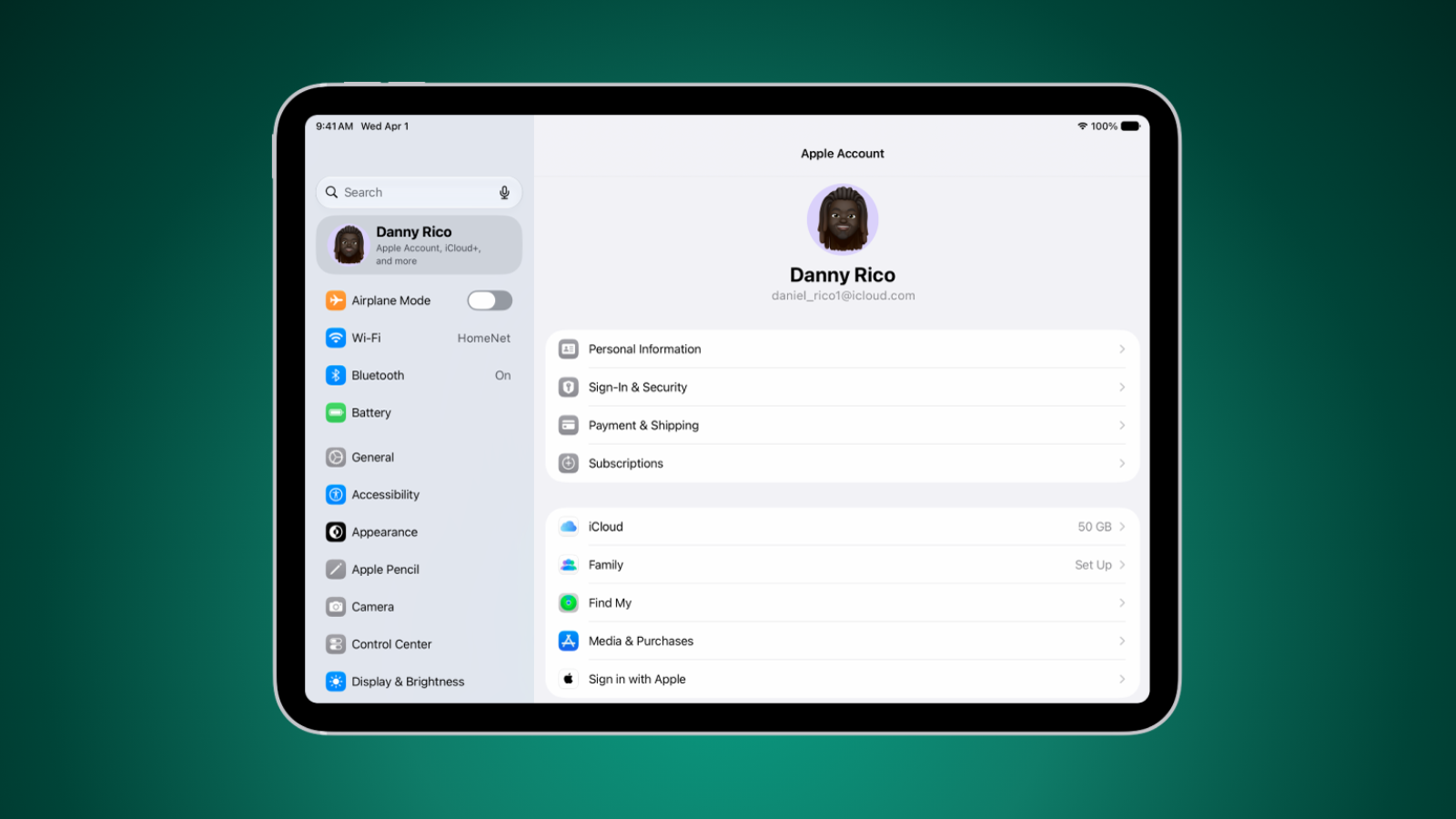
Du kan senere ændre dine iCloud-indstillinger under:Indstillinger → Dit navn → iCloud.
6. Overfør data fra en gammel enhed
Hvis du tidligere har haft en iPad eller iPhone, kan du overføre dine data til den nye iPad.
- Fra en anden Apple-enhed: Brug Hurtig Start.
- Fra iCloud: Gendan fra en tidligere sikkerhedskopi.
- Fra computer: Brug Finder på Mac eller Apple-enheder på Windows.
Hvis iPad'en er købt brugt, anbefales det at vælge en ny opsætning, så gamle brugerdata ikke følger med.
7. Opret en kode til din iPad
En adgangskode beskytter dine personlige oplysninger. Vælg en kode, som andre ikke nemt kan gætte.
- 6-cifret kode anbefales.
- Undgå simple koder som 123456 eller fødselsdatoer.
8. Installer apps fra App Store
Når opsætningen er færdig, kan du hente apps fra App Store.
- Åbn App Store.
- Søg efter den ønskede app.
- Tryk på "Hent".
- Godkend med Face ID, Touch ID eller din Apple ID-adgangskode.
Populære apps til iPad inkluderer blandt andet:
- Microsoft Word og Excel
- Google Chrome
- Netflix
- MobilePay
- Teams
- MitID
9. Opdater din iPad
Sørg altid for, at din iPad har den nyeste software. Opdateringer indeholder sikkerhedsforbedringer og nye funktioner.
Gå til:Indstillinger → Generelt → Softwareopdatering
10. Aktivér Find min iPad
Find min iPad hjælper dig med at finde enheden, hvis den bliver væk eller stjålet.
Aktivér funktionen under:Indstillinger → Dit navn → Find → Find min iPad
Din iPad er nu klar til brug
Når du har gennemført disse trin, er din iPad sat korrekt op med Apple ID, sikkerhed og de vigtigste funktioner. Du kan nu bruge den til arbejde, skole, underholdning, billeder og meget mere.
Køb en brugt iPad hos Datamarked.dk
Mangler du stadig en iPad til opsætningen? Hos Datamarked.dk finder du et stort udvalg af billige brugte iPads, som er testet, nulstillet og klar til brug. Alle iPads leveres med 2 års garanti og 14 dages returret, så du kan købe trygt og sikkert.
Du kan vælge mellem populære modeller som iPad 5, iPad 6, iPad 7, iPad 8, iPad 9, iPad Air, iPad Mini og iPad Pro i forskellige størrelser, lagerkapaciteter og stande. :chatgpt-content-reference{index="0"}
Se hele udvalget af brugte iPads her:
Gå tilbage