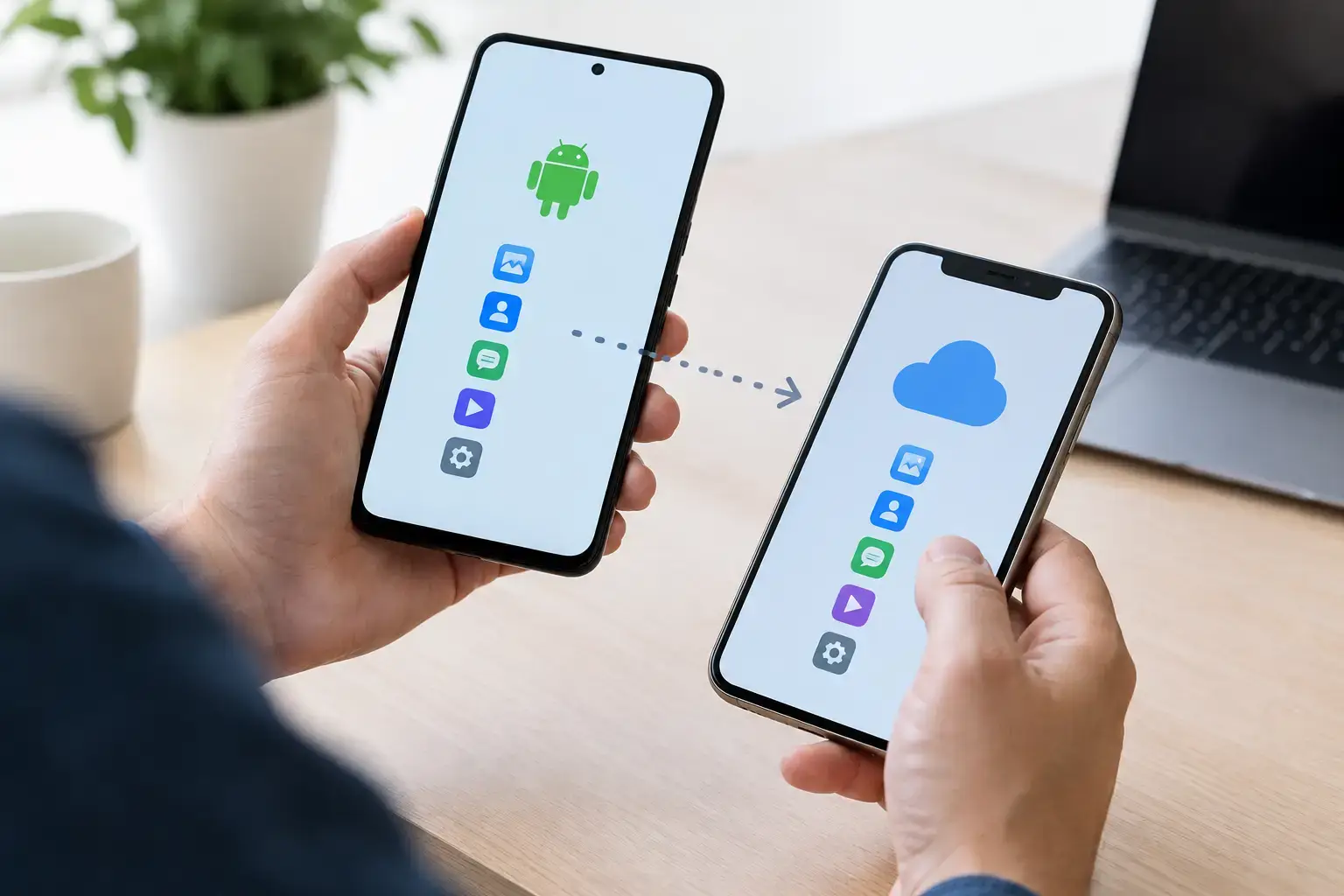
En ny mobil skal føles som en opgradering - ikke som et projekt, der tager hele aftenen. Ved flytning af data fra Android handler det derfor om at tage tingene i den rigtige rækkefølge: Kontrollér sikkerhedskopien, overfør det vigtigste under opsætningen, og tjek derefter, at dine data faktisk er kommet med.
Det gælder, uanset om du skifter til en nyere Android-telefon, køber en prisvenlig refurbished mobil eller overtager en arbejdstelefon. Billeder, kontakter og apps kan som regel flyttes hurtigt. Det, der oftest skaber problemer, er adgang til konti, beskeder, bankapps og data, som aldrig har været sikkerhedskopieret.
Start med at gøre den gamle Android klar
Lad den gamle telefon være tændt og tæt på den nye, indtil du har kontrolleret alt. Slet aldrig den gamle enhed, bare fordi overførslen ser færdig ud. Nogle billeder, downloads eller app-data kan mangle, selv om kontakter og de mest synlige oplysninger allerede er kommet med.
Sørg først for, at begge telefoner har strøm. En opladning på mindst 50 procent er en god start, men til større overførsler er det bedst at have dem tilsluttet oplader. Brug også et stabilt Wi-Fi-netværk, hvis du vælger trådløs overførsel eller henter en sikkerhedskopi fra skyen.
På den gamle Android-telefon bør du kontrollere, at du kan logge ind på din Google-konto. Det er ofte den konto, der holder styr på kontakter, kalender, billeder, appoversigt og dele af telefonens indstillinger. Har du flere Google-konti, skal du være sikker på, hvilken der indeholder dine private data.
Før du går i gang, er det en god idé at gennemgå disse fire ting:
- Kontakter skal være synkroniseret med din konto og ikke kun gemt lokalt på telefonen.
- Billeder og videoer skal være sikkerhedskopieret, hvis de ikke skal flyttes direkte med kabel.
- Vigtige apps skal have opdaterede loginoplysninger, især bank, MitID, mail og arbejdsapps.
- Telefonens lagerplads skal passe til mængden af data, du vil have med over.
Det sidste punkt bliver ofte overset. Har din gamle mobil 110 GB billeder og videoer, men den nye har meget mindre ledig plads, bør du rydde op eller vælge, hvad der skal ligge lokalt. En sikkerhedskopi i skyen kan være praktisk, men den erstatter ikke nødvendigvis plads på telefonen.
Flytning af data fra Android under opsætningen
Det nemmeste tidspunkt at flytte data er, når den nye Android-telefon tændes første gang. Opsætningsguiden spørger typisk, om du vil kopiere apps og data fra en anden enhed. Vælg denne mulighed, og følg anvisningerne på skærmen.
En kabelforbindelse er som regel den hurtigste og mest stabile løsning. Afhængigt af telefonerne kan du bruge et USB-C-kabel eller en adapter. Her kan du ofte overføre billeder, kontakter, beskeder, opkaldshistorik, mange apps og en række indstillinger direkte fra gammel til ny mobil.
Trådløs overførsel er et fint alternativ, hvis du ikke har det rigtige kabel. Den kan dog tage længere tid, særligt hvis du har mange videoer eller et stort billedarkiv. Hold telefonerne tæt på hinanden, lad dem være oplåste, og undgå at skifte til andre apps, mens processen kører.
Log ind med den samme Google-konto på den nye telefon, når du bliver bedt om det. Du kan derefter vælge, hvilke oplysninger der skal hentes. For de fleste giver det mening at tage kontakter, kalender, billeder, enhedens sikkerhedskopi og apps med. Vær mere selektiv med gamle downloads og apps, du ikke længere bruger. En ny telefon er også en god anledning til at starte med lidt mindre digitalt rod.
Sådan flytter du billeder, kontakter og beskeder sikkert
Billeder er ofte det mest værdifulde på telefonen og samtidig det, der fylder mest. Hvis de er synkroniseret til din Google-konto, kan de blive tilgængelige på den nye mobil, når du logger ind. Men vent med at antage, at alt er på plads. Åbn dit billedbibliotek og tjek både nyere og ældre billeder, videoer og mapper.
Har du billeder gemt i andre apps, i en downloadmappe eller på et microSD-kort, kan de kræve en separat flytning. Et microSD-kort kan ofte flyttes fysisk, hvis den nye mobil understøtter det. Ellers kan filerne kopieres til en computer eller overføres med kabel, før kortet formateres eller tages ud af brug.
Kontakter følger normalt med, hvis de er gemt på Google-kontoen. Hvis nogle kontakter mangler, kan det skyldes, at de ligger på SIM-kortet eller kun lokalt på den gamle telefon. Kig i kontaktappens indstillinger efter import eller eksport. Her kan du som regel flytte dem til din konto, så de ikke er bundet til én bestemt telefon igen.
Beskeder afhænger mere af, hvilken app du bruger. Almindelige SMS- og MMS-beskeder kan ofte flyttes under den første opsætning. Chatbeskeder fra andre apps følger derimod deres egne regler. Nogle tjenester synkroniserer automatisk, mens andre kræver, at du først laver en intern sikkerhedskopi i appen. Tjek det, før du nulstiller den gamle mobil.
Apps kræver ofte et ekstra trin
Når apps bliver overført, betyder det ikke altid, at du er logget ind og klar. Af sikkerhedsmæssige årsager kræver mange apps ny godkendelse på den nye telefon. Det gælder særligt bankapps, MitID, password managers, e-mail med totrinsgodkendelse og apps, der bruges på arbejde eller skole.
Start med de apps, du ikke kan undvære. Sørg for, at din mail virker, at du kan modtage sikkerhedskoder, og at du har adgang til de konti, der bruges til betaling eller identifikation. Hvis du har en app til totrinsgodkendelse, skal den flyttes korrekt, før du sletter eller gendanner den gamle telefon. Ellers kan du ende med at blive låst ude af flere konti.
Spil, noter og sundhedsdata er et klassisk eksempel på data, der ikke altid følger med automatisk. Nogle apps gemmer alt i skyen, mens andre kun gemmer på selve enheden. Åbn derfor de vigtigste apps på den gamle mobil og se efter funktioner som sikkerhedskopi, synkronisering eller eksport.
Hvis du skifter til en anden type telefon
Flytter du fra Android til en anden type smartphone, kan billeder, kontakter, kalender og meget af dit indhold stadig komme med. Men du bør forvente, at processen er mindre komplet end fra Android til Android. Apps skal normalt hentes igen, køb kan være knyttet til den tidligere appbutik, og visse data kræver særskilt eksport.
Her er det ekstra vigtigt at tage backup af beskeder, noter, filer og chatapps, før du sætter den nye telefon op. Brug gerne en computer som ekstra sikkerhed for de filer, der betyder mest. Det tager lidt længere tid, men det er billigere end at opdage for sent, at feriebilleder eller vigtige dokumenter mangler.
Tjek telefonen, før du nulstiller den gamle
Når overførslen er afsluttet, bør du bruge den nye telefon i mindst en dag, før den gamle slettes. Ring til en kontakt, send en besked, tag et billede, log ind i de vigtigste apps og kontrollér dit billedarkiv. Tjek også, at opkald, mobildata og Wi-Fi fungerer korrekt med dit SIM-kort eller eSIM.
Først når du er sikker på, at alt virker, kan du logge ud af konti og nulstille den gamle Android-telefon. Det er især vigtigt, hvis telefonen skal sælges, gives videre eller indgå i et opkøb. En fabriksnulstilling fjerner dine personlige data fra enheden, men den bør altid være sidste trin - ikke første.
Køber du en refurbished telefon hos Datamarked, er pointen den samme som ved køb af nyt: Du skal kunne tage den i brug med ro i maven. Med lidt forberedelse er flytning af data fra Android som regel overstået på kort tid, og du kan bruge energien på din nye mobil i stedet for at lede efter gamle filer.
Gå tilbage