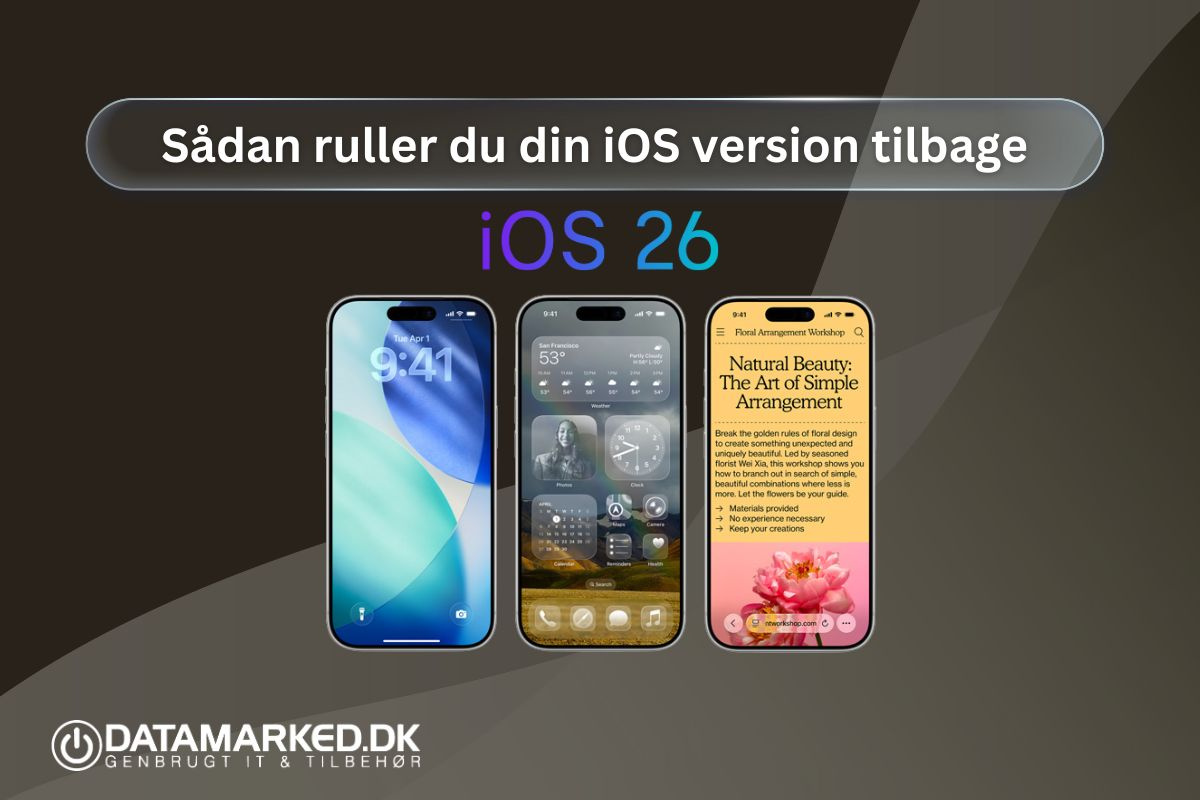
Bliver din iPhone for varm eller hakker efter iOS 26? Sådan ruller du tilbage til en tidligere version
Efter opdateringen til iOS 26 har nogle brugere oplevet, at deres iPhone eller iPad bliver for varm, hakker eller mister ydeevne. Heldigvis kan du i nogle tilfælde rulle tilbage til en tidligere version af iOS — også kaldet en downgrade. Følg denne trin-for-trin guide.
⚠️ Før du starter
- Apple tillader kun downgrade til versioner, der stadig er signeret (aktivt godkendt af Apple).
- Tag altid en backup af din enhed via iCloud eller iTunes/Finder, da processen sletter alt indhold.
- Brug en Mac eller Windows-pc med den nyeste version af iTunes eller Finder (macOS Catalina og nyere).
Trin 1: Find ud af, hvilke iOS-versioner der stadig er signeret
Besøg websiden ipsw.me og vælg din enhedsmodel. Her kan du se, hvilke versioner af iOS der stadig er "signed”. Du kan kun rulle tilbage til en version, der har status som ✔️ Signed.
Trin 2: Download den rigtige IPSW-fil
Når du har fundet en signeret version, klik på den og download IPSW-filen. Sørg for, at filen passer præcist til din iPhone- eller iPad-model (fx iPhone 13 Pro eller iPad Air 5).
Trin 3: Forbind din enhed til computeren
Brug et originalt Lightning- eller USB-C-kabel, og åbn iTunes (Windows) eller Finder (Mac). Vælg din enhed i oversigten.
Trin 4: Sæt din iPhone/iPad i gendannelsestilstand
Følg nedenstående trin for at aktivere Recovery Mode:
- iPhone 8 og nyere: Tryk hurtigt på Volumen op, derefter Volumen ned, og hold Sideknappen nede, indtil du ser skærmen "Tilslut til computer”.
- iPad med Face ID: Samme som ovenfor.
Trin 5: Installer den tidligere iOS-version
Når din enhed er i gendannelsestilstand:
- På Mac: Hold Option (⌥)-tasten nede og klik på "Gendan iPhone”.
- På Windows: Hold Shift-tasten nede og klik på "Gendan iPhone”.
Vælg derefter den IPSW-fil, du downloadede tidligere. Processen vil starte, og din enhed vil blive nulstillet og installere den valgte iOS-version.
Trin 6: Konfigurer din enhed
Når installationen er færdig, starter din iPhone/iPad som ny. Du kan nu vælge at gendanne en backup (hvis kompatibel med den ældre version) eller sætte den op som ny enhed.
Mulige problemer
- Hvis du får fejlen "This device isn’t eligible for the requested build”, betyder det, at Apple ikke længere signer den version.
- Nogle apps kræver den nyeste iOS-version for at fungere korrekt efter downgrade.
Opsummering
At rulle tilbage fra iOS 26 kan hjælpe, hvis din enhed bliver varm eller kører langsomt. Men vær opmærksom på, at Apple kun midlertidigt tillader downgrade, og at du altid bør tage en backup, før du begynder. Følg trinnene nøje for at undgå fejl og datatab.
Gå tilbage